Inventur-Tipp: Lagerbewegungen während der Zählung sicher sperren
Das Problem bei mehrtägigen Inventuren
Wer kennt es nicht? Die Inventur ist in vollem Gange, das Team zählt konzentriert die Bestände – und plötzlich bucht ein Kollege aus der Verkaufsabteilung noch schnell eine Warenausgabe. Das Ergebnis: Die mühsam erfassten Zählmengen stimmen nicht mehr mit dem System überein, und die Differenzanalyse wird zum Alptraum.
Besonders bei größeren Lagern, wo die Inventur mehrere Tage dauern kann, ist dieses Szenario ein echtes Risiko. Doch wie verhindert man Warenbuchungen während der Inventur, ohne das komplette System lahmlegen zu müssen?
Die Lösung: Zeitgesteuerte Berechtigungsgruppen
SAP Business One bietet zwar keine dedizierte Funktion „Lager temporär sperren“, aber mit einem cleveren Workaround über Berechtigungsgruppen lässt sich genau dieser Effekt erzielen – und das sogar zeitgesteuert und vollautomatisch!
Schritt-für-Schritt-Anleitung
1. Neue Berechtigungsgruppe anlegen
Erstellen Sie eine neue Berechtigungsgruppe mit einem aussagekräftigen Namen wie „Inventur-Sperre“ oder „Zählsperre Lager“.
Navigation: Administration → Systeminitialisierung → Berechtigungen → Berechtigungsgruppen
2. Berechtigungen konfigurieren
So richten Sie die Berechtigungen optimal ein:
2.1 Basis-Berechtigungen kopieren
- Kopieren Sie zunächst die allgemeinen Berechtigungen einer bestehenden Gruppe (z.B. „Verkauf“) als Vorlage
- Das spart Zeit und stellt sicher, dass Sie keine wichtigen Berechtigungen vergessen
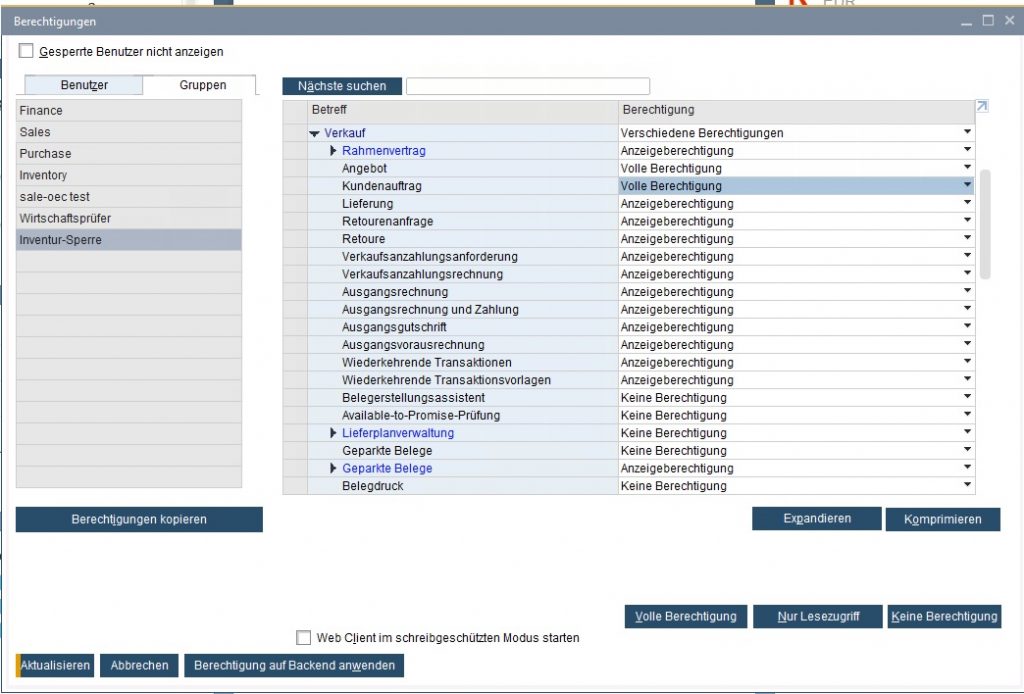
2.2 Verkaufsbereich auf „Nur Lesen“ setzen
- Setzen Sie den gesamten Bereich „Verkauf“ zunächst auf „Nur Lesen“
- Damit sind alle lagerwirksamen Buchungen blockiert
2.3 Ausnahmen definieren
- Setzen Sie nun selektiv die Belege, die während der Inventur weiterhin erlaubt sein sollen, auf „Volle Berechtigung“
- Typischerweise: Angebote und Aufträge (diese sind noch nicht lagerwirksam)
- Je nach Geschäftsprozess eventuell auch Bestellungen
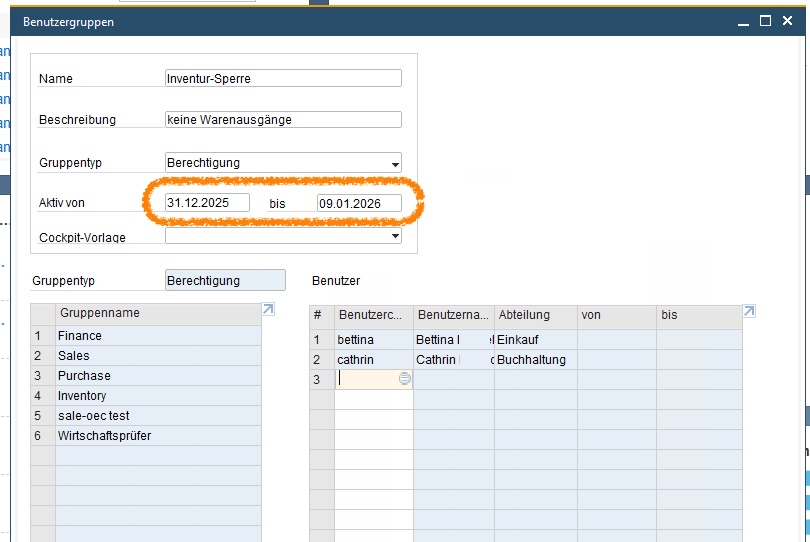
3. Zeitraum festlegen
Hier kommt der entscheidende Vorteil: Berechtigungsgruppen in SAP Business One haben ein Gültigkeitsdatum!
- Definieren Sie Start- und Enddatum entsprechend Ihrer Inventurplanung
- Beispiel: 31.12.2024 18:00 Uhr bis 02.01.2025 08:00 Uhr
4. Benutzer zuweisen
Weisen Sie diese Berechtigungsgruppe allen Benutzern zu, die während der Inventur keine Warenausgänge buchen sollen.
Navigation: Administration → Systeminitialisierung → Berechtigungen → Benutzer → Reiter „Berechtigungsgruppen“
Die Vorteile dieser Lösung
✅ Automatische Aktivierung/Deaktivierung – Keine manuelle Entsperrung nach der Inventur nötig
✅ Vorbereitung im Vorfeld – Alles kann in Ruhe getestet und eingerichtet werden
✅ Selektive Sperrung – Nur lagerwirksame Vorgänge werden blockiert, Angebote/Aufträge bleiben möglich
✅ Keine System-Downtime – Das System bleibt voll funktionsfähig
✅ Revisionssicher – Alle Berechtigungsänderungen sind protokolliert
Praxis-Tipp für die Umsetzung
Planen Sie die Einrichtung mindestens eine Woche vor der Inventur ein und testen Sie die Berechtigungen mit einem Test-User. Prüfen Sie insbesondere:
- Können Angebote und Aufträge noch angelegt werden?
- Sind Lieferungen wirklich gesperrt?
- Funktionieren Wareneingang und Warenausgang wie gewünscht?
- Können Retouren bearbeitet werden (falls erforderlich)?
Wichtiger Hinweis
Vergessen Sie nicht, auch andere lagerwirksame Module zu prüfen:
- Produktion (falls Fertigmeldungen lagerwirksam sind)
- Einkauf (Wareneingänge)
- Bestandsbuchungen (manuelle Lageranpassungen)
Je nach Ihrer Inventurstrategie müssen diese eventuell ebenfalls gesperrt oder auf bestimmte Benutzer beschränkt werden.
Fazit
Mit zeitgesteuerten Berechtigungsgruppen lässt sich in SAP Business One eine saubere, automatisierte Inventursperre realisieren – ganz ohne Zusatzsoftware oder System-Downtime. Die Lösung ist elegant, revisionssicher und vor allem: Sie müssen nach der Inventur nicht daran denken, wieder zu entsperren!
Haben Sie Fragen zur Umsetzung oder benötigen Sie Unterstützung bei Ihrer nächsten Inventur? Als SAP Business One Consultant unterstütze ich Sie gerne bei der optimalen Konfiguration Ihres Systems.